 よくあるご質問(FAQ)
個人事業主用の弥生IDでの「弥生会計 Next」契約方法
「Misoca」や「やよいの青色申告 オンライン」などで個人事業主として登録している弥生IDで「弥生のかんたん会社設立」をご利用の場合、弥生会計 Nextの契約を行う際に契約内容で事業形態の変更の表示がされます。
その場合、事業形態を「個人」から「法人」へ変更することで、そのまま「弥生会計 Next」の契約をしていただけます。
なお、一部の登録情報は契約完了後に別途変更手続きが必要になります。 お手続きの詳細は、以下「1.弥生会計 Nextの契約手順」「2.事業者情報の変更手順」をご確認ください。
お手続きにあたっての留意点は「3.注意事項」に記載しています。
1.弥生会計 Nextの契約手順
(1)プランを選択
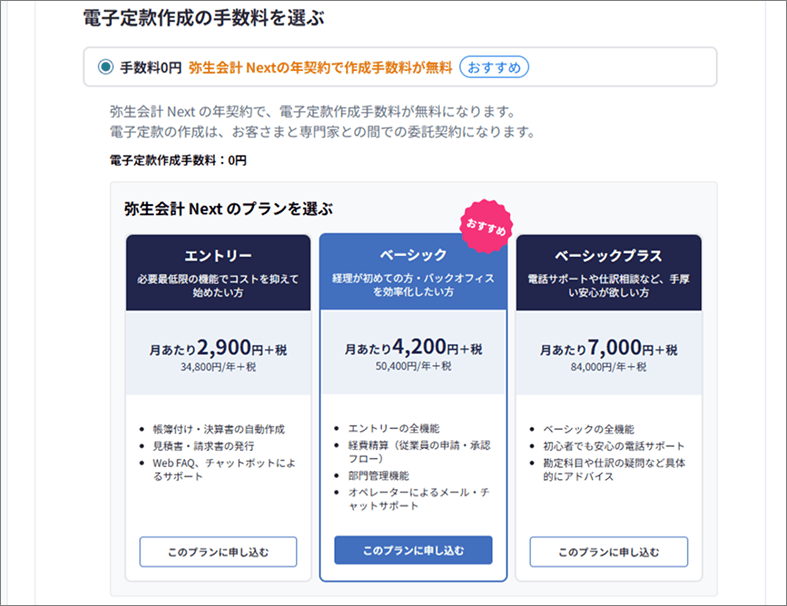
STEP1-12(合同会社の場合はSTEP1-10)で、契約する弥生会計 Nextのプランを選択します。選択後、別ウインドウで契約の画面が表示されます。
(2)サービス・プラン内容を確認
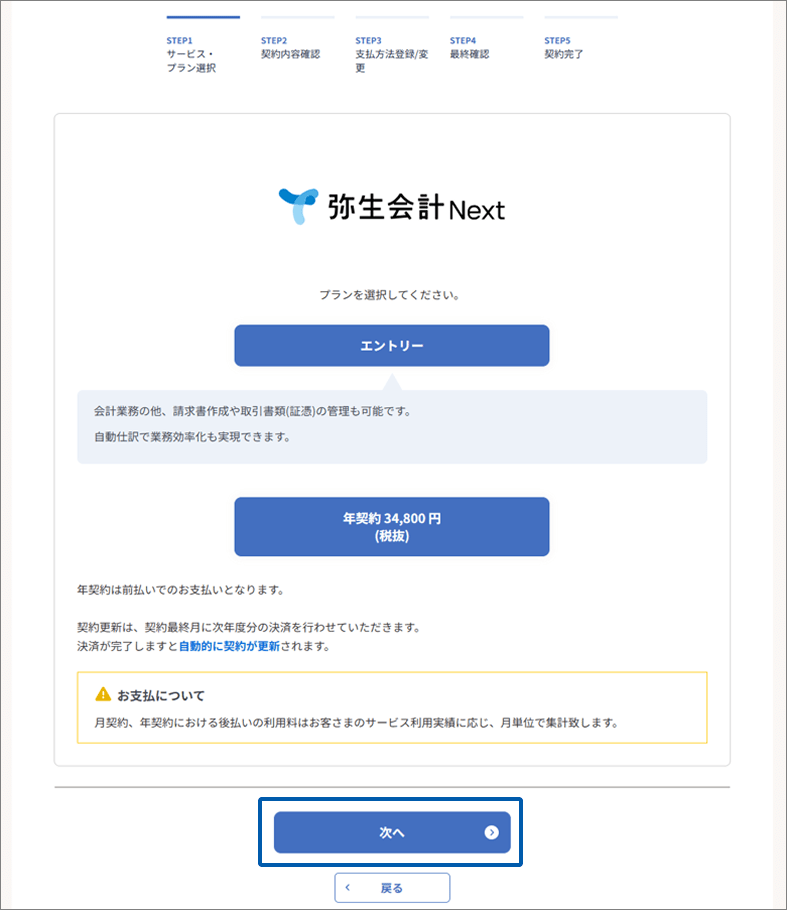
内容を確認いただき、問題なければ「次へ」を選択。
(3)契約内容を確認
個人事業主で利用している弥生IDで別の契約がある場合、「お客様の事業形態(法人/個人)向けのサービスではありません」という以下の注意が表示されます。
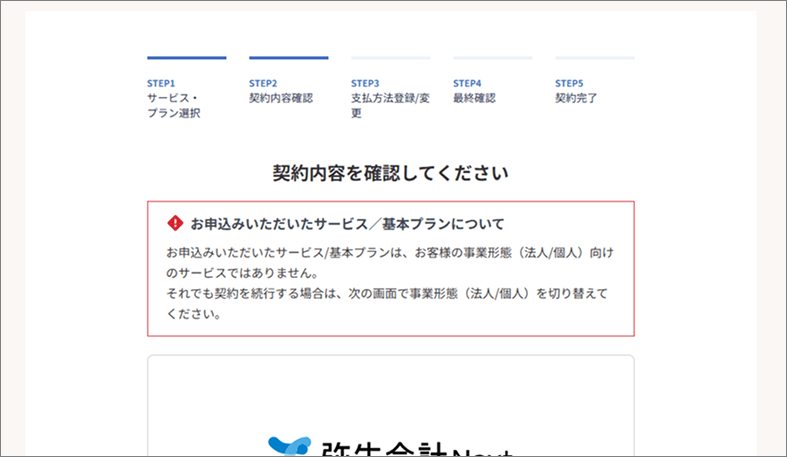
個人事業主から法人に名義を変えて良い場合は、内容を確認の上「次へ」を選択します。
※個人事業主の情報を引き続き利用する必要がある場合は、アカウントを分けるため、新たに法人用の弥生IDを取得してください。新しい弥生IDで再度STEP1-12(合同会社の場合はSTEP1-10)までお進みいただき、弥生会計 Nextのプラン選択をお願いします。
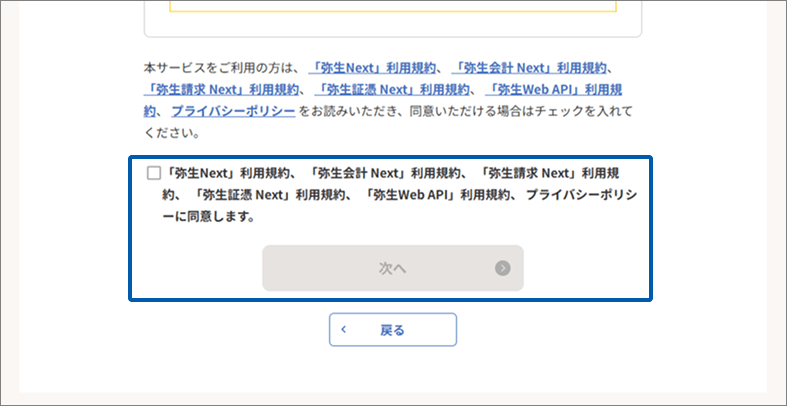
(4)サービス利用情報登録
事業形態を「個人事業主」から「法人」に変更します。会社・個人事業者名等は以下ページから変更をできません。情報を変更したい場合は、「2.事業者情報の変更手順」からご確認ください。
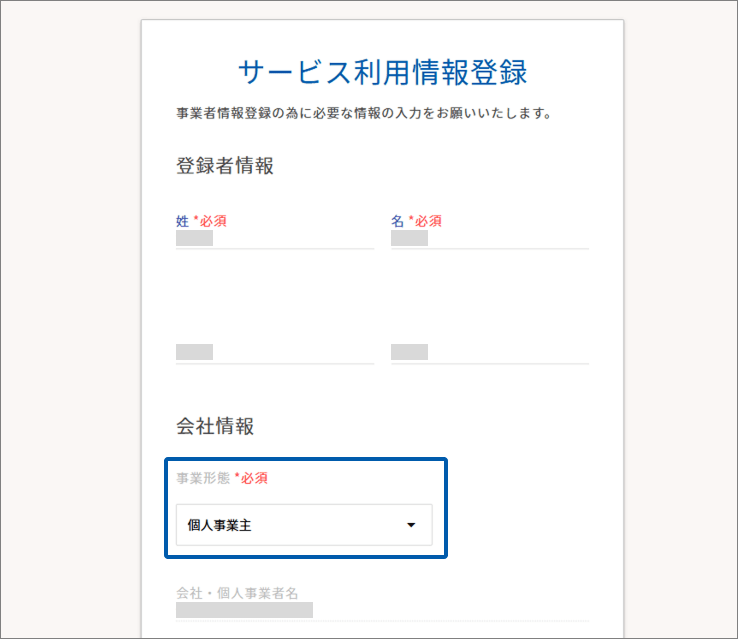
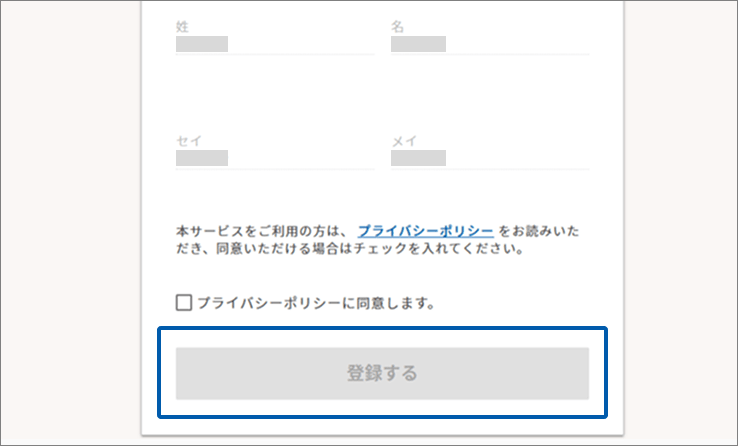
事業形態を変更後、「登録する」を選択。
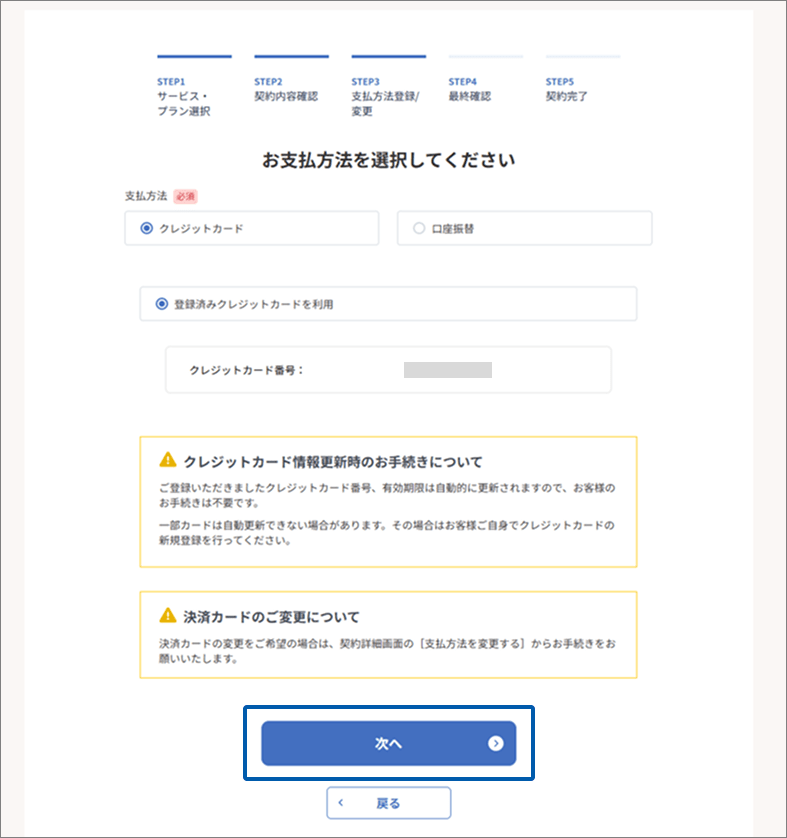
(5)支払方法登録/変更
他のサービス等で登録した内容があれば、入力された状態で表示されます。問題なければ「次へ」を選択。
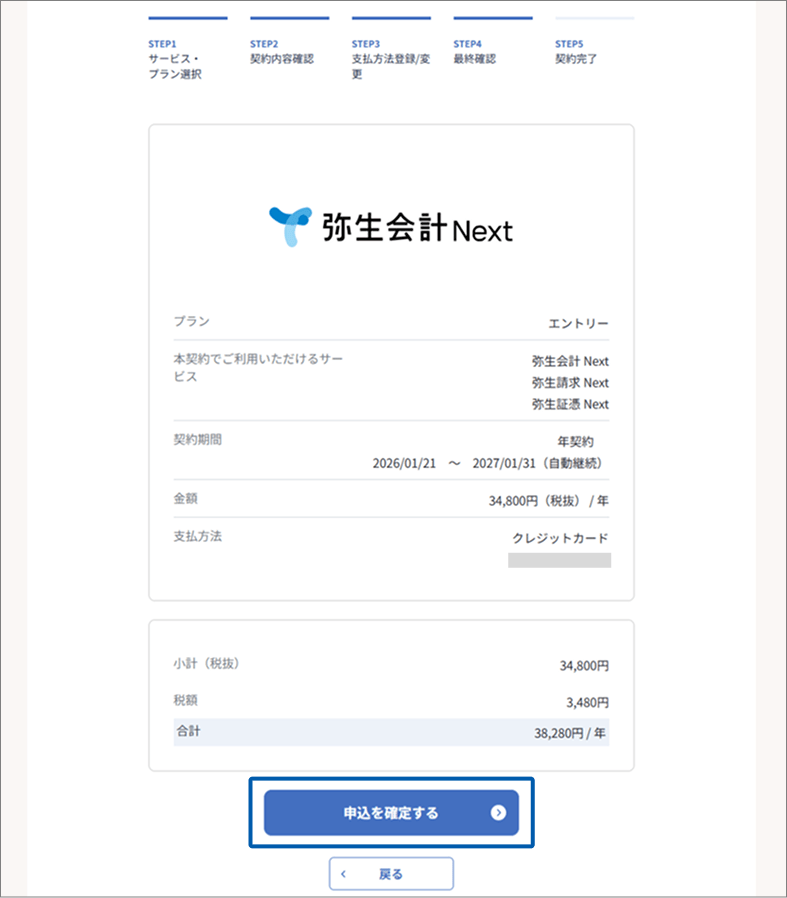
(6)最終確認
内容を確認し「申込を確定する」を選択。
(7)契約完了
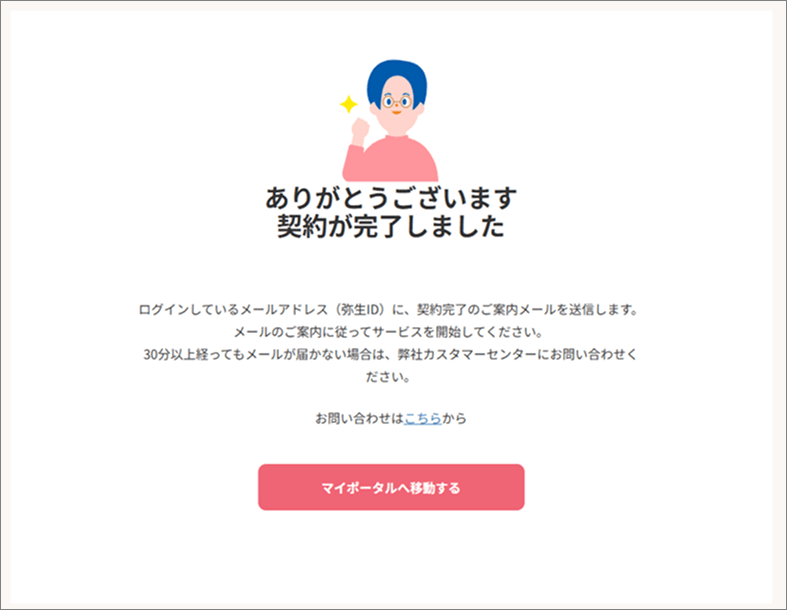
以下の画面が表示されれば、契約完了です。事業者情報で変更したい箇所がある場合は、「2.事業者情報の変更手順」をご確認ください。
2.事業者情報の変更手順
(1)マイポータルにログイン
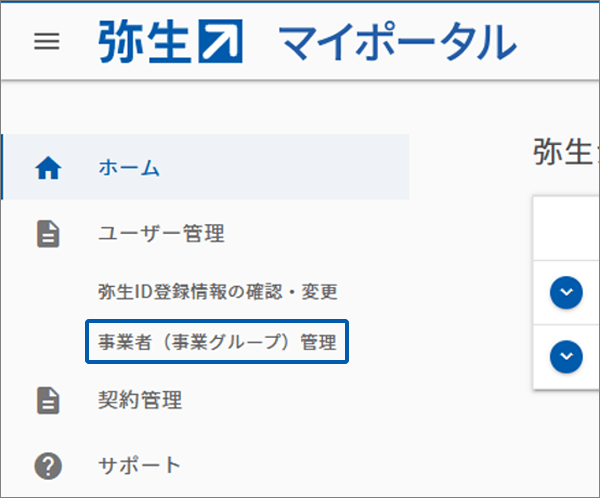
マイポータルにログインし、左上の「ユーザー管理」から「事業者(事業グループ)管理」を選択します。
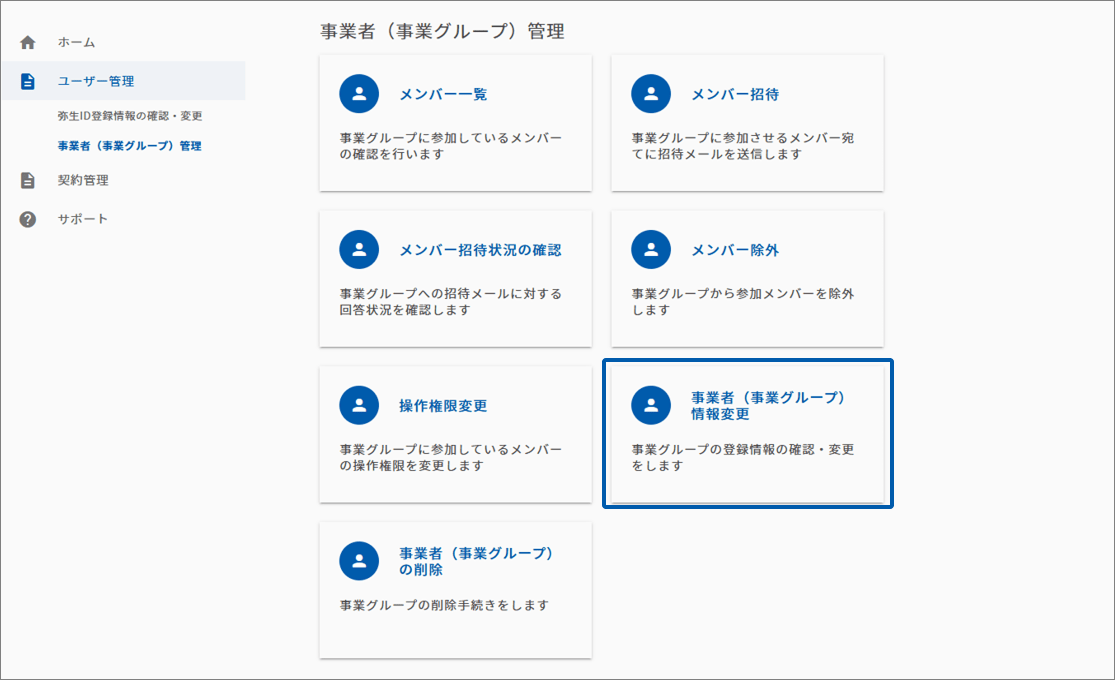
(2)事業者(事業グループ)情報変更を選択
(3)変更する情報を選択
変更する情報を確認し選択してください。名義情報を変更する場合は「名義情報を変更する方はこちら」をクリック。
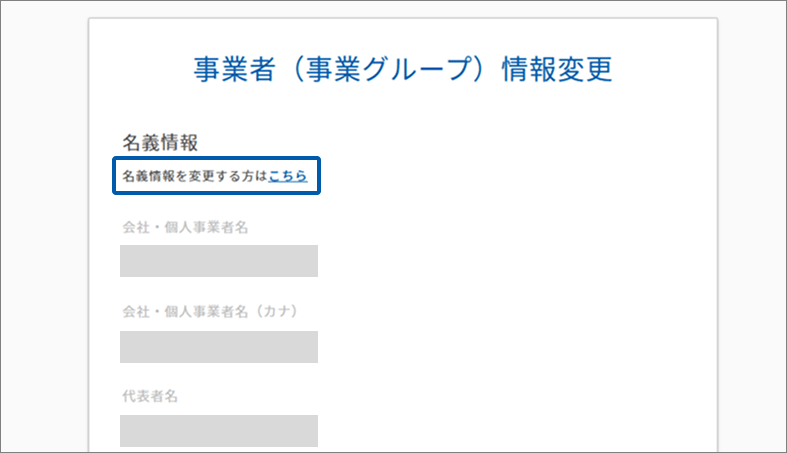
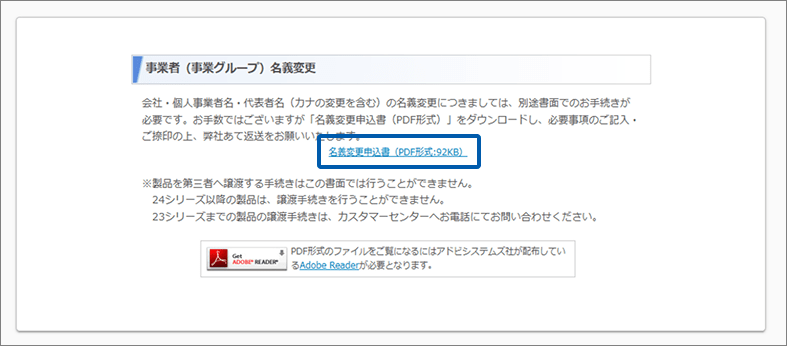
(4)名義変更申込書を記入・郵送
画面の案内に従い、書面での変更手続きを行ってください。
3. 注意事項
同一の弥生IDを使い続ける場合は、以下の点にご注意ください。
情報の書き換えタイミング
名義や住所の情報を法人のものに変更すると、変更の翌日以降に発行される弥生製品利用料の請求書は、すべて変更後の情報で発行されます。また、現在利用中の「Misoca」や「やよいの青色申告 オンライン」などの帳簿上の名称も自動で切り替わります。
弥生IDの再取得
「個人の契約情報と法人の契約情報を完全に分けて管理したい」という場合は、現在の弥生IDは使用せず、法人用のメールアドレスで新しい弥生IDを取得し直してください。新しい弥生IDで再度STEP1-12(合同会社の場合はSTEP1-10)までお進みいただき、弥生会計 Nextのプラン選択をお願いします。